Halo halo halo teman teman semua, jumpa lagi di blog baru ane. Insyaallah ane akan sering-sering sajikan postingan berguna buat ente ente semua di blog ini.. Aaamiiin...
Ehem, kali ini potingan ane judulnya "Memasang Game di Blogger". Emang sich blog-blog lain banyak yang ngasi judul postingan yang sama, tapi-game yang ane maksud ini beda lagi. Naah,, kalo gitu kita langsung aja ke TKP yaa...
Untuk contoh temen-temen bisa liat disini..nii.. cuontohh!
Langkah-langkah memasang Game-di Blogger:
1. Klik link ini gan http://www.ultimatearcade.com/
2. Trus Klik Add to Your Site (adanya dibagian atas game)
3. Naah, sekarang coba lihat pada bagian bawah halamannya ada kumpulan script. Copy script tersebut.
4. Paste kan ke Postingan atau Halaman blog ente. (Cant post to Wordpress.com)
5. Selesai kan postingan.
Naah jaaadii dehh, selamat menikmati game baru di blog kesayangn ente yaa... Hhehe..
Computer Science, Information Technology/System, Software, Hardware, Internet, Blogging, Networking, Programming, Databases, E-Commerce, CAD, Animation, Operator, Security, Desktop Publishing, Game Design, Multimedia, Networking, Web Design or Development, etc.
Showing posts with label Blogger. Show all posts
Cara Memasang Animasi Jam Keren di Blogger
Pada postingan kali ini kita ane mau ngasi tau cara masang widget jam / clock / arloji di blogger.-Sekalian ane kasih beberapa pilihan tampilan yang pastinya oke oke deehh.. Dicobain aja atu atuu gan..
Langsung aja dicoba yaa....
Cara Memasang Jam Analog / Digital pada Blogger:
-Login ke Blogger > Dashbor > Desaign > Page-Elements.
-Klik
'Add a Gadget' pada sidebar.
-Pilih 'HTML/Javascript' dan masukkan salah satu kode dibawah ini
1. Clicking Digital Clock
2. Rotating Silver Clock
3. Black Outline Clock
4. Simple Clock
5. White Clock
6. Black Clock
7. Clicking Out Digital Clock -
8. 3D Clock
9. House Clock
10. Black Cool Clock
Kemudian Klik Save 'JavaScript' dan selesai deehh...
Gimana? Masih mudah2 kan postingan dari ane gan... ehehe-
Makasih kunjungannya gan... Sering sering singgah yaa..
Special Thanks http://flash-clocks.com
http://saddamzikri.wordpress.com
http://anti-gaptek.co.cc
Langsung aja dicoba yaa....
Cara Memasang Jam Analog / Digital pada Blogger:
-Login ke Blogger > Dashbor > Desaign > Page-Elements.
-Klik
'Add a Gadget' pada sidebar.
-Pilih 'HTML/Javascript' dan masukkan salah satu kode dibawah ini
1. Clicking Digital Clock
<object><param name="movie" value="http://flash-clocks.com/free-flash-clocks-for-websites/free-flash-clock-33.swf"><embed src="http://flash-clocks.com/free-flash-clocks-for-websites/free-flash-clock-33.swf" width="150" height="150" wmode="transparent"> </embed></object>
2. Rotating Silver Clock
<object><param name="movie" value="http://flash-clocks.com/free-flash-clocks-for-websites/free-flash-clock-11.swf"><embed src="http://flash-clocks.com/free-flash-clocks-for-websites/free-flash-clock-11.swf" width="150" height="150" wmode="transparent"> </embed></object>
3. Black Outline Clock
<object><param name="movie" value="http://flash-clocks.com/free-flash-clocks-for-websites/free-flash-clock-24.swf"><embed src="http://flash-clocks.com/free-flash-clocks-for-websites/free-flash-clock-24.swf" width="150" height="150" wmode="transparent"> </embed></object>
4. Simple Clock
<object><param name="movie" value="http://flash-clocks.com/free-flash-clocks-for-websites/free-flash-clock-23.swf">
<embed src="http://flash-clocks.com/free-flash-clocks-for-websites/free-flash-clock-23.swf" width="150" height="150" wmode="transparent"> </embed></object>
5. White Clock
<embed src=http://flash-clocks.com/free-flash-clocks-blog-topics/free-flash-clock-175.swf width=200 height=200 wmode=transparent type=application/x-shockwave-flash></embed>
6. Black Clock
<embed src=http://flash-clocks.com/free-flash-clocks-blog-topics/free-flash-clock-179.swf width=200 height=200 wmode=transparent type=application/x-shockwave-flash></embed>
7. Clicking Out Digital Clock -
<embed src=http://flash-clocks.com/free-flash-clocks-blog-topics/free-flash-clock-152.swf width=200 height=200 wmode=transparent type=application/x-shockwave-flash></embed>
8. 3D Clock
<embed src=http://flash-clocks.com/free-flash-clocks-blog-topics/free-flash-clock-169.swf width=200 height=200 wmode=transparent type=application/x-shockwave-flash></embed>
9. House Clock
<embed src=http://flash-clocks.com/free-flash-clocks-blog-topics/free-flash-clock-150.swf width=200 height=200 wmode=transparent type=application/x-shockwave-flash></embed>
10. Black Cool Clock
<embed src=http://flash-clocks.com/free-flash-clocks-blog-topics/free-flash-clock-165.swf width=200 height=200 wmode=transparent type=application/x-shockwave-flash></embed>
Kemudian Klik Save 'JavaScript' dan selesai deehh...
Gimana? Masih mudah2 kan postingan dari ane gan... ehehe-
Makasih kunjungannya gan... Sering sering singgah yaa..
Special Thanks http://flash-clocks.com
http://saddamzikri.wordpress.com
http://anti-gaptek.co.cc
Cara Membuat Kursor Animasi Blogger
Beruntung ane mengadakan tur ke blog sahabat http://24works.blogspot.com/. Saya menemukan bagaimana cara mengubah kursor pada blogger. Naah, postingan kali-ini ane akan bahas gimana cara merubah kursor pada blogger. Seperti biasa, ane kagak mau banyak basa basi gan.. yuuk kita coba langsung..
Cekebbrroott!!!
Berikut Langkah-langkahnya:
Masuk ke Blogger, pilih Design -> Edit HTML dan checklist pada “Expand Widget Templates“
Kemudian, cari kode berikut:
Kemudian klik Save Template
Lihat contohnya klik disini gan..
Kamu juga bisa pilih beberapa opsi kursor dibawah…
<style type=”text/css”>body, a, a:hover {cursor: url(http://safir85.ucoz.com/FRUITY_CHERRY_HEART-bdlab.blogspot.com.cur), progress;}</style>
<style type=”text/css”>body, a, a:hover {cursor: url(http://safir85.ucoz.com/BLOGGER-bdlab.blogspot.com.cur), progress;}</style>
<style type=”text/css”>body, a, a:hover {cursor: url(http://safir85.ucoz.com/bdlab-blogspot/I_LOVE_MY_BLOG.cur), progress;}</style>
<style type=”text/css”>body, a, a:hover {cursor: url(http://safir85.ucoz.com/bdlab-blogspot/BLUE_SNOWFLAKE.cur), progress;}</style>
<style type=”text/css”>body, a, a:hover {cursor: url(http://safir85.ucoz.com/bdlab-blogspot/HARRY_POTTER-GOLDEN_SNITCH.cur), progress;}</style>
<style type=”text/css”>body, a, a:hover {cursor: url(http://safir85.ucoz.com/bdlab-blogspot/FRUITY_LIME_HEART.cur), progress;}</style>
<style type=”text/css”>body, a, a:hover {cursor: url(http://safir85.ucoz.com/bdlab-blogspot/FRUITY_LEMON_HEART.cur), progress;}</style>
<style type=”text/css”>body, a, a:hover {cursor: url(http://safir85.ucoz.com/bdlab-blogspot/FRUITY_KIWI_HEART.cur), progress;}</style>
<style type=”text/css”>body, a, a:hover {cursor: url(http://safir85.ucoz.com/bdlab-blogspot/REALLY_ANGRY_ANIME_SMILEY.cur), progress;}</style>
<style type=”text/css”>body, a, a:hover {cursor: url(http://safir85.ucoz.com/bdlab-blogspot/SORRY_ANIME_SMILEY.cur), progress;}</style>
<style type=”text/css”>body, a, a:hover {cursor: url(http://safir85.ucoz.com/bdlab-blogspot/EVIL_ANIME_SMILEY.cur), progress;}</style>
<style type=”text/css”>body, a, a:hover {cursor: url(http://safir85.ucoz.com/bdlab-blogspot/working.cur), progress;}</style>
<style type=”text/css”>body, a, a:hover {cursor: url(http://safir85.ucoz.com/bdlab-blogspot/UNBORN_8.0_GREY_POINTER.cur), progress;}</style>
<style type=”text/css”>body, a, a:hover {cursor: url(http://safir85.ucoz.com/bdlab-blogspot/UNBORN_8.0_GREY_HANDWRITING.cur), progress;}</style>
<style type=”text/css”>body, a, a:hover {cursor: url(http://safir85.ucoz.com/bdlab-blogspot/UNBORN_8.0_GREEN_LINK.cur), progress;}</style>
<style type=”text/css”>body, a, a:hover {cursor: url(http://safir85.ucoz.com/bdlab-blogspot/UNBORN_8.0_GREY_HELP.cur), progress;}</style>
<style type=”text/css”>body, a, a:hover {cursor: url(http://safir85.ucoz.com/bdlab-blogspot/UNBORN_8.0_BROWN_POINTER.cur), progress;}</style>
<style type=”text/css”>body, a, a:hover {cursor: url(http://safir85.ucoz.com/bdlab-blogspot/UNBORN_8.0_BLUE_POINTER.cur), progress;}</style>
<style type=”text/css”>body, a, a:hover {cursor: url(http://safir85.ucoz.com/bdlab-blogspot/UNBORN_8.0_BLACK_POINTER.cur), progress;}</style>
<style type=”text/css”>body, a, a:hover {cursor: url(http://safir85.ucoz.com/bdlab-blogspot/WORLD_OF_WARCRAFT-WOW_POINTER_14.cur), progress;}</style>
<style type=”text/css”>body, a, a:hover {cursor: url(http://safir85.ucoz.com/bdlab-blogspot/PINK_SKULL_CROSSBONES.cur), progress;}</style>
<style type=”text/css”>body, a, a:hover {cursor: url(http://safir85.ucoz.com/bdlab-blogspot/TRANSPARENT_HALO_POINTER.cur), progress;}</style>
<style type=”text/css”>body, a, a:hover {cursor: url(http://safir85.ucoz.com/bdlab-blogspot/HALO-HANDWRITING.cur), progress;}</style>
<style type=”text/css”>body, a, a:hover {cursor: url(http://safir85.ucoz.com/bdlab-blogspot/I_LOVE_DAD.cur), progress;}</style>
<style type=”text/css”>body, a, a:hover {cursor: url(http://safir85.ucoz.com/bdlab-blogspot/I_LOVE_MOM.cur), progress;}</style>
<style type=”text/css”>body, a, a:hover {cursor: url(http://safir85.ucoz.com/bdlab-blogspot/WATERMELON.cur), progress;}</style>
<style type=”text/css”>body, a, a:hover {cursor: url(http://safir85.ucoz.com/bdlab-blogspot/PINK_TRANSPARENT_VALENTINE_BALLOON_HEART.cur), progress;}</style>
<style type=”text/css”>body, a, a:hover {cursor: url(http://safir85.ucoz.com/bdlab-blogspot/COOL_BLUE_OUTER_GLOW_POINTER.cur), progress;}</style>
<style type=”text/css”>body, a, a:hover {cursor: url(http://safir85.ucoz.com/bdlab-blogspot/BREAST_CANCER_PINK_RIBBON.cur), progress;}</style>
<style type=”text/css”>body, a, a:hover {cursor: url(http://safir85.ucoz.com/bdlab-blogspot/MICHAEL_JACKSON.cur), progress;}</style>
<style type=”text/css”>body, a, a:hover {cursor: url(http://safir85.ucoz.com/bdlab-blogspot/COOL_GREEN_POINTER.cur), progress;}</style>
<style type=”text/css”>body, a, a:hover {cursor: url(http://safir85.ucoz.com/bdlab-blogspot/COOL_YELLOW_POINTER.cur), progress;}</style>
<style type=”text/css”>body, a, a:hover {cursor: url(http://safir85.ucoz.com/bdlab-blogspot/COOL_ORANGE_POINTER.cur), progress;}</style>
<style type=”text/css”>body, a, a:hover {cursor: url(http://safir85.ucoz.com/bdlab-blogspot/COOL_PURPLE_POINTER.cur), progress;}</style>
Postingan Terbaru:
Cekebbrroott!!!
Berikut Langkah-langkahnya:
Masuk ke Blogger, pilih Design -> Edit HTML dan checklist pada “Expand Widget Templates“
Kemudian, cari kode berikut:
</head>
Dan paste kode berikut tepat sebelum-kode </head>:<style type=”text/css”>body, a,
a:hover {cursor: url(http://safir85.ucoz.com/bdlab-blogspot/dark_blue_3d_cursor.cur), progress;}</style>
Kemudian klik Save Template
Lihat contohnya klik disini gan..
Kamu juga bisa pilih beberapa opsi kursor dibawah…


<style type=”text/css”>body, a, a:hover {cursor: url(http://safir85.ucoz.com/bdlab-blogspot/ROCK_ON.cur), progress;}</style>
Naaah.. gimana, mudahkan?
Semoga infonya-bermanfaat deh buat semuanya.. hehe.. See u later..
Postingan Terbaru:
Cara Memasang Favicon Animasi di Blog
Favicon adalah icon kecil yang dibuat secara khusus dan muncul ketika suatu web/blog telah selesai memuat halaman. Gambar icon kecil biasanya muncul dalam browser terletak disebelah kiri alamat website (URL).
OK langsung aja, kali ini kita akan membuat dan memasang favicon
tersebut.
Sebelumnya kita akan membuat sebuah favicon dengan menggunakan salah satu situs penyedia, yaitu-html-kit.
Berikut adalah Cara untuk membuat Favicon:
Pertama anda persiapkan terlebih dahulu gambar untuk favicon blog-anda. Favicon dapat berupa .ico atau .gif. Jika belum memilikinya, langsung saja klik http://www.html-kit.com/favicon/.
Mudah kan?
Selamat mencoba ya!
OK langsung aja, kali ini kita akan membuat dan memasang favicon
tersebut.
Sebelumnya kita akan membuat sebuah favicon dengan menggunakan salah satu situs penyedia, yaitu-html-kit.
Berikut adalah Cara untuk membuat Favicon:
Pertama anda persiapkan terlebih dahulu gambar untuk favicon blog-anda. Favicon dapat berupa .ico atau .gif. Jika belum memilikinya, langsung saja klik http://www.html-kit.com/favicon/.
- Kemudian klik tombol browse dan cari gambar dari komputer anda untuk dijadikan favicon.

- Klik tombol Generate FavIcon.ico.
- Klik link Download FavIcon Package.

- Anda akan mendapatkan file beformat .zip, extract file .zip tersebut.
- Upload favicon.ico atau animated-favicon1.gif ke image hosting anda.
- Masuk ke akun blogger anda.
- Pilih menu Design (Tata Letak) » Edit HTML.
- Cari kode di bawah ini. <b:include data='blog' name='all-head-content'/>
- Copy-paste kode berikut di bawah kode tadi. <link href='url atau link dr image kamu yg ekstensi .ico' rel='shortcut icon'/>
atau<link href='url atau link dr image kamu yg ekstensi .gif' rel='icon' type='image/gif'/>
Ubah tulisan berwarna merah dengan url favicon Anda tadi. - Simpan template.
Mudah kan?
Selamat mencoba ya!
Kode / Script Update Blogumulus Label Cloud Pada Blogger
Tulisan ini spesial saya tujukan kepada Anda yang sudah lelah googling mencari script memasang Blogumulus-untuk blog Anda. Anda sampai di blog yang tepat, karena disini saya sudah posting script yang terupdate.
Ada beberapa perubahan telah saya lakukan dari kode sebelumnya. Jika Anda telah menggunakan kode sebelumnya dan Blogumulus belum terpasang dengan baik, silakan mengganti seluruh kode lama Anda dengan kode baru yang saya disediakan di bawah ini.
Cara Instalasi widget Blogumulus Label Cloud Pada Blogger:
Login ke Blogger Anda, kemudian masuk ke Desain> Edit HTML dan cari baris berikut (ingat untuk backup template sebelum melakukan edit):
Cari script ini..
Kemudian paste kode berikut tepat dibawah script diatas. (Note: Jangan terbalik)
Preview template dan Anda akan melihat Blogumus sudah terpasang di sidebar blog Anda. Simpan template!. Sekarang Anda dapat menyesuaikan posisi widget di Desain> Page Elements.
Untuk demo, silahkan perhatikan Blogumulus yang terpasang di sidebar blog ini.
Catatan:
Jangan gunakan karakter tanda-kutip atau quote ('atau ") dalam Label atau widget.
Pengubahsuaian Blogumus:
heigth
background color
Jika Anda sudah melakukan step dengan benar tapi Widget Blogumulus belum terpasang, besar kemungkinan thema yang sedang Anda pakai tidak sesusai. (Coba ganti dengan thema blogger yang lain)
Semoga Tulisan singkat ini bermanfaat buat Anda sekalian. Thanks atas kunjungannya..
Ada beberapa perubahan telah saya lakukan dari kode sebelumnya. Jika Anda telah menggunakan kode sebelumnya dan Blogumulus belum terpasang dengan baik, silakan mengganti seluruh kode lama Anda dengan kode baru yang saya disediakan di bawah ini.
Cara Instalasi widget Blogumulus Label Cloud Pada Blogger:
Login ke Blogger Anda, kemudian masuk ke Desain> Edit HTML dan cari baris berikut (ingat untuk backup template sebelum melakukan edit):
Cari script ini..
Kemudian paste kode berikut tepat dibawah script diatas. (Note: Jangan terbalik)
Preview template dan Anda akan melihat Blogumus sudah terpasang di sidebar blog Anda. Simpan template!. Sekarang Anda dapat menyesuaikan posisi widget di Desain> Page Elements.
Untuk demo, silahkan perhatikan Blogumulus yang terpasang di sidebar blog ini.
Catatan:
Jangan gunakan karakter tanda-kutip atau quote ('atau ") dalam Label atau widget.
Pengubahsuaian Blogumus:
"tagcloud", "240", "300", "7", "#ffffff");width
heigth
background color
Tambahkan variabel ("tcolor", "0x333333");text color
Tambahkan variabel ("tspeed", "100");rotation speed
values='data:labels' var='label'><a expr:href='data:label.url' style='12'>text size
Jika Anda sudah melakukan step dengan benar tapi Widget Blogumulus belum terpasang, besar kemungkinan thema yang sedang Anda pakai tidak sesusai. (Coba ganti dengan thema blogger yang lain)
Semoga Tulisan singkat ini bermanfaat buat Anda sekalian. Thanks atas kunjungannya..
Free Template Blogger Cool 2011
Kumpulan Template Blogger Blogspot Cool 2011
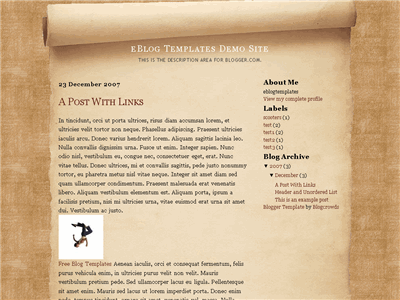
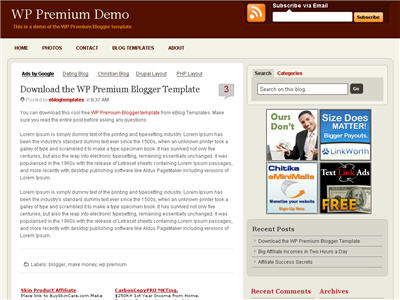
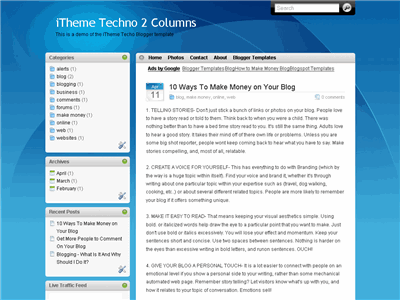
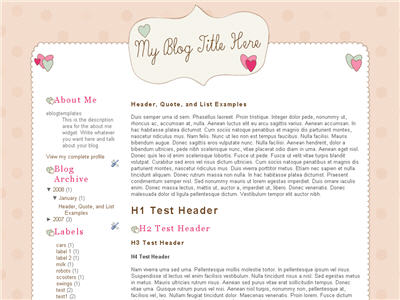
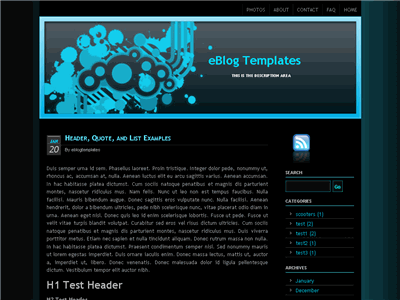
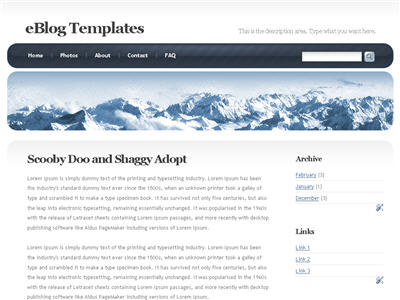
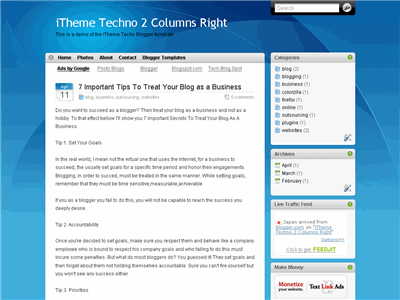
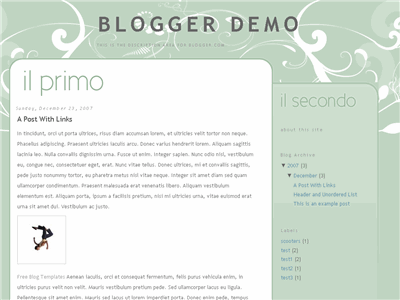
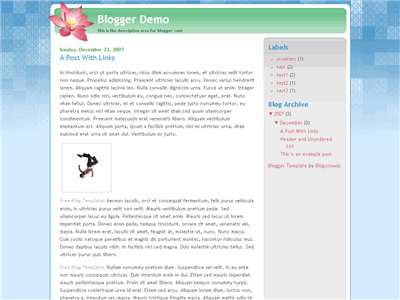
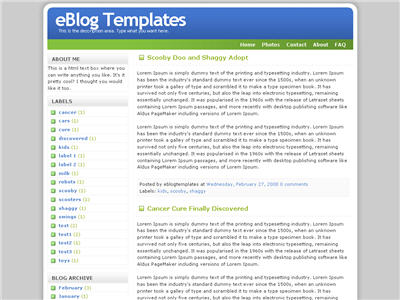
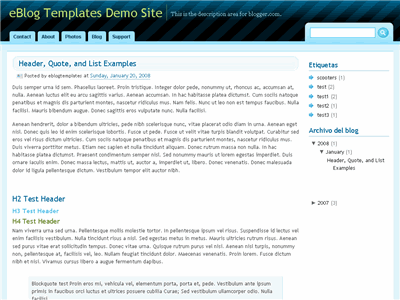
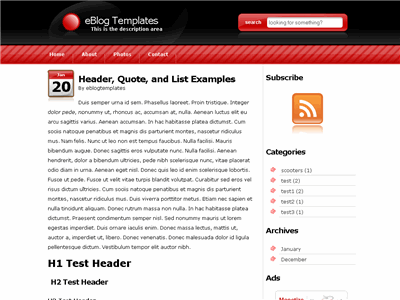
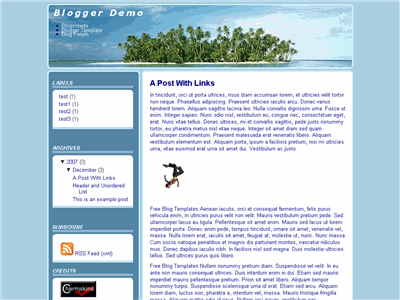
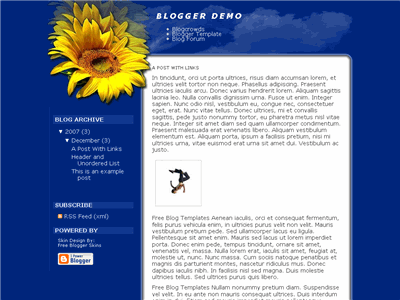
Hoaamm.. ngantuknya malem ni, padahal masih jam 9. Huuft.. gini dech tidur jadi gak teratur karena kebanyakan job online.. Tapi, walaupun begitu, gua akan sempat sempatkan untuk memosting hal hal yang menurut gua berguna buat temen-temen semua. Seperti postingan kali ini.. langsung aja ya temen-temen. Ini ada ratusan template Blogger / Blogspot terpopuler di dunia. Silahkan di pilah pilah dulu… Hehehe…
-
WP-Polaroid Blogger
Downloads: 28,301


-
Ads Theme
Downloads: 27,859


-
Natural Essence
Downloads: 25,160


-
Daya Earth
Downloads: 24,421


-
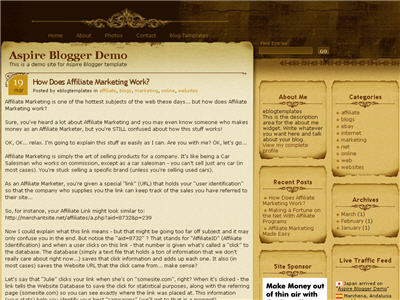
Aspire
Downloads: 19,125


-
Dilectio
Downloads: 16,864


-
iWork
Downloads: 16,679


-
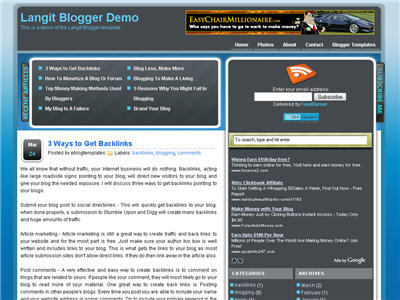
Langit
Downloads: 16,235


-
Parchment
Downloads: 13,897


-
WP Premium
Downloads: 13,880


-
Grungy
Downloads: 13,852


-
iTheme Techno Left Column
Downloads: 13,136


-
Blogging Pro
Downloads: 13,108


-
Quirky Valentine
Downloads: 12,468


-
Mush Blue Blogger
Downloads: 12,190


-
Frozen Age
Downloads: 12,174


-
Vinery
Downloads: 12,169


-
iTheme
Downloads: 11,788


-
Minyx
Downloads: 10,235


-
PassionDuo Blue
Downloads: 9,840


-
Second Thing
Downloads: 9,673


-
Business Blue
Downloads: 9,275


-
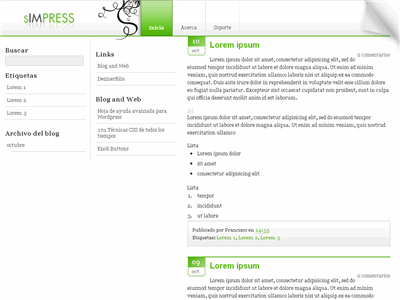
sIMPRESS
Downloads: 9,012


-
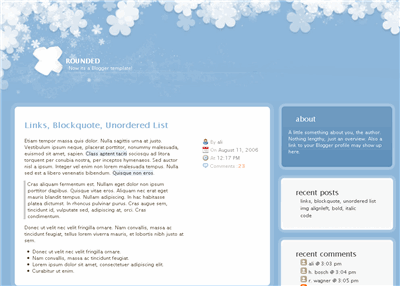
Rounded Blue
Downloads: 8,931


-
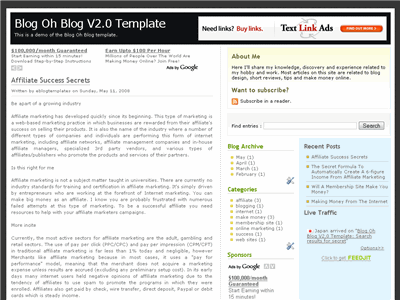
Blog Oh Blog V2.0
Downloads: 8,909


-
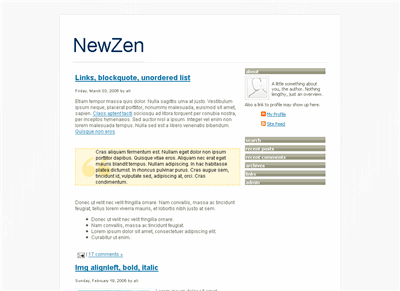
NewZen
Downloads: 2,153


-
Summer Love
Downloads: 1,767


-
Blogging Pro
Downloads: 13,108


-
Langit
Downloads: 16,234


-
Refresh
Downloads: 5,469


-
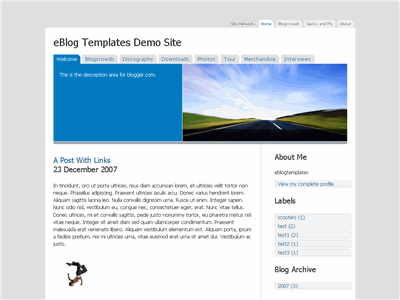
Curved
Downloads: 5,032


-
SummerFruit
Downloads: 6,016


-
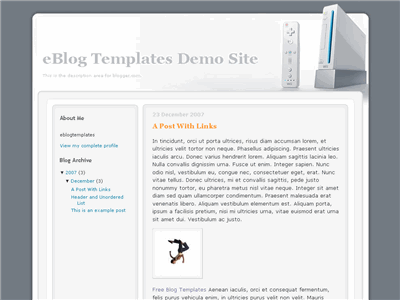
Wii
Downloads: 1,854


-
Ads Theme
Downloads: 27,858


-
Grungy
Downloads: 13,852


-
WP-Polaroid Blogger
Downloads: 28,301


-
Quirky Valentine
Downloads: 12,467


-
Butterfly Garden
Downloads: 1,934


-
iWork
Downloads: 16,679


-
Andreas02
Downloads: 2,813


-
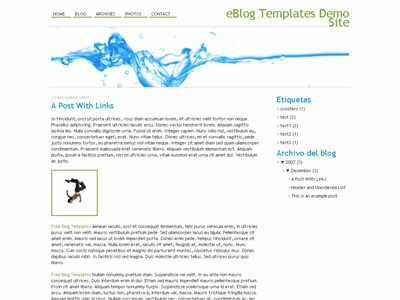
Agua
Downloads: 3,071


-
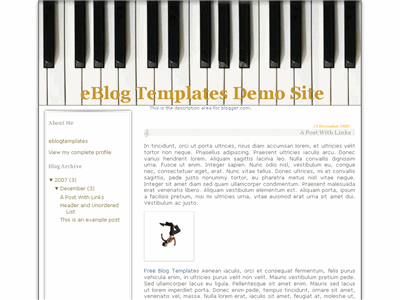
Piano
Downloads: 2,219


-
Deep Forest
Downloads: 1,587


-
Quake 4
Downloads: 1,522


-
Business Blue
Downloads: 9,275


-
Silhouettes
Downloads: 3,502


-
Road To October
Downloads: 743


-
Island Dream
Downloads: 2,968


-
Sun Cloud
Downloads: 742


-
PassionDuo Blue
Downloads: 9,840


-
Subscribe to:
Posts (Atom)